?

Bio armor 3D Models

Find the best Bio armor 3D Models, free download in STL, FBX, GLB, OBJ, 3MF, USDZ for 3D modeling and creation in Blender, 3D printing, game developing, animation, eCommerce, AR/VR and etc. Generated by Tripo AI 3D Generator.

quantavas
Anonymous1747472259
Anonymous1757323571
Anonymous1771785394
Anonymous1767469180
metal bio armor
Anonymous1742757471
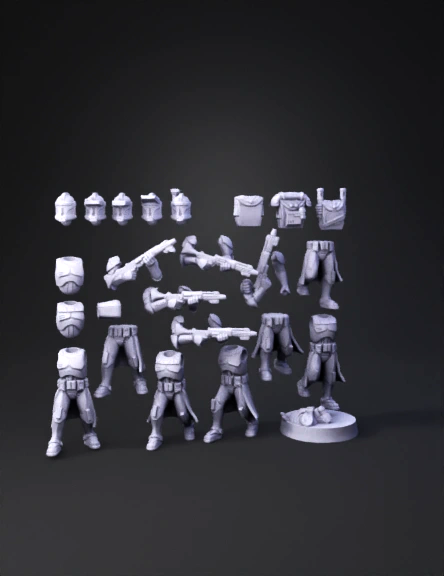
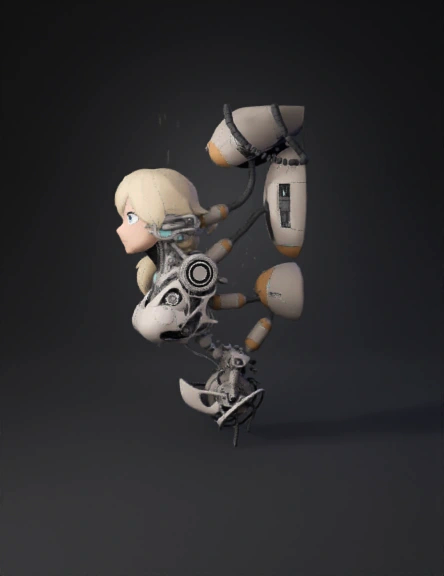
步骤1:拆分部件,模块化建模
 
将机甲拆分为头部、躯干、大臂、小臂、大腿、小腿、脚部等独立部件,分别建模后再组装。
 
- 头部:创建立方体,通过挤压( E )、倒角( Ctrl+B )塑造轮廓,添加细节结构(如传感器模块)。
- 躯干:用多个立方体堆叠,制作装甲分层,添加循环边( Ctrl+R )优化结构。
- 四肢:以立方体为基础,分别制作大臂/小臂、大腿/小腿的装甲块,关节处预留“连接结构”(如圆柱形凹槽,用于后续骨骼绑定)。
 
步骤2:关节结构与可动性设计
 
为每个关节设计可旋转的连接部件,确保运动时的合理性:
 
- 肩部/髋部:采用“球型关节”逻辑,制作圆柱形连接件,使大臂/大腿可360°旋转。
- 肘部/膝部:采用“铰链关节”,制作两个带凹槽的部件,通过骨骼绑定实现前后弯曲。
- 手腕/脚踝:制作小型圆柱形关节,允许小幅度旋转。
 
步骤3:骨骼绑定(Armature)
 
通过骨骼系统驱动关节运动:
 
添加骨骼( Shift+A > 手臂 > 骨骼 ),根据机甲结构绘制骨骼链(头部、躯干、四肢各一条骨骼链)。
选中骨骼,进入“姿势模式”,调整骨骼位置,使其与机甲部件的关节中心对齐。
选中机甲部件,再选中对应骨骼,按 Ctrl+P 选择“带自动权重的父级”,将部件绑定到骨骼上。
 
步骤4:测试关节运动
 
在“姿势模式”下,选中骨骼的关节处(如肘部骨骼),旋转( R )骨骼,测试部件是否随骨骼联动。若运动不自然,可调整骨骼权重(在“权重绘制模式”中修改)。
 
步骤5:白模渲染
 
- 为所有部件赋予白色材质( Principled BSDF ,基础色设为白色,粗糙度设为0.3,模拟塑料白模质感)。
- 调整灯光(添加环境光和点光源),渲染出白模效果。
 
按照以上步骤,即可完成“可动关节+白模”的机甲3D模型。若需更精细的结构,可在建模阶段添加更多细节(如装甲纹理、机械凹槽),再重复骨骼绑定流程即可。
Anonymous1763357168
Anonymous1758013839
Anonymous1761626378
Anonymous1758621944
Anonymous1758343436
Anonymous1758184859
Anonymous1773733419
Anonymous1773680204
Anonymous1750742784
Anonymous1751327258
Anonymous1751001534
Anonymous1750121826
Enter invite code to get credits!