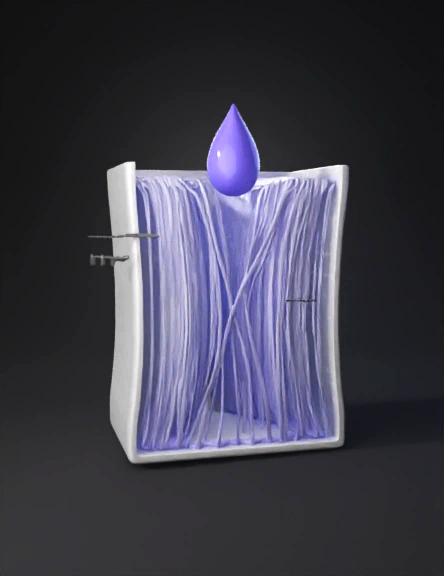
玻纤隔膜 3d 模型
Prompt
第一步:搭建骨架 用浅灰色线条勾勒出隔膜的外部轮廓(一个不规则边缘的矩形,代表剖面)。 在其内部,用更细的线随机绘制交错的无规则曲线,作为玻璃纤维的骨架。注意近处的纤维稍粗、清晰,远处的纤维稍细、稀疏。 第二步:塑造立体感 为每根纤维添加微弱的双侧高光或阴影(可用渐变色),使其呈现圆柱体感。 在纤维交叉处,通过加深重叠点下方的颜色来表现简单的投影,增强立体感。 第三步:绘制溶液与动态 确定色调:选择一个基础淡紫色(例如 HEX #E6E6FA 或 RGB 230, 230, 250)。 绘制液滴:在顶部,用上述淡紫色绘制一个水滴形,底部填充为实色,顶部可保留高光。 绘制渗透路径:在隔膜内部,用淡紫色填充出沿着纤维网络向下蔓延的形状。关键技巧:使用透明度渐变。让溶液中心区域颜色较深较实(约70%不透明度),而边缘和扩散前沿颜色更浅更透明(约30%不透明度),以自然模拟浸润过程。 表现贯穿:在隔膜底部边缘,绘制少许积聚的溶液,同样用淡紫色表现。 第四步:添加标注与修饰 使用无衬线字体(如Arial, Helvetica)添加标签。用实线箭头指示流动方向,用虚线箭头或括号指示结构区域。 检查整体,确保淡紫色调统一,且溶液部分的明度/饱和度高于背景隔膜,使其成为视觉焦点。 💡 四、关键技巧与注意事项 科学准确性:可查阅真实的玻纤隔膜SEM(扫描电镜)图片作为纤维形态和排布的参考。 色调应用:主色调为淡紫色,但不要整个画面只用一种紫色。背景可用近乎白色的淡紫灰,纤维用浅灰,溶液用饱和度稍高的淡紫。通过明度(深浅)和饱和度(浓淡) 的变化来创造层次,避免画面平淡。
2K·PBR·v3.0-20250812
Related Models


