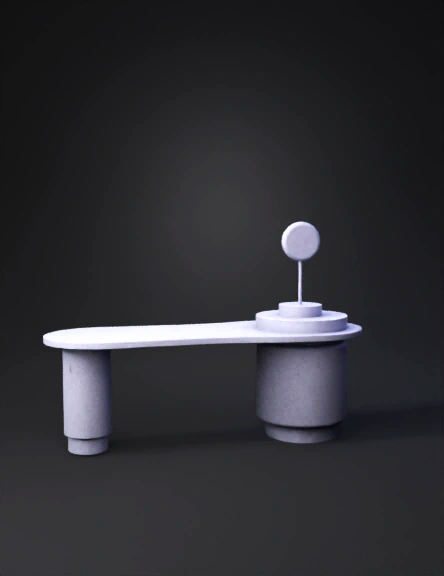
design bench 3d model

要在3ds Max中制作这个模型,可按照建模、材质、灯光渲染的流程分步操作,以下是详细步骤: 一、建模阶段 1. 制作左侧圆柱支撑与台面 • 左侧圆柱: 选择「创建」面板→「几何体」→「圆柱体」,在视图中创建一个圆柱体。调整半径(控制圆柱粗细)、高度(控制圆柱高度),并设置边数(建议30以上,使圆柱更圆滑)。 • 弧形台面: 选择「创建」面板→「图形」→「线」,绘制台面的弧形轮廓(可通过调整顶点的「贝塞尔」手柄来控制曲线弧度)。然后添加「挤出」修改器,设置挤出数量(控制台面厚度),生成弧形台面模型。 最后将台面与左侧圆柱对齐(使用「对齐」工具,确保位置准确)。 2. 制作右侧圆柱与顶部结构 • 右侧圆柱: 同理,创建另一个圆柱体,调整半径、高度和边数,作为右侧支撑。 • 顶部圆形结构: 先创建一个圆柱体,调整尺寸作为底层圆台;再创建一个更小的圆柱体,叠放在底层圆台上方,形成分层效果。 • 顶部圆形装饰(黑白圆环): 先创建一个圆环(「创建」→「几何体」→「圆环」),调整半径1(外环大小)和半径2(截面粗细);再创建一个黑色球体(或圆柱体,调整为圆形面),放置在圆环中心,组成黑白圆环造型。 用「样条线」绘制一根细杆,连接圆环与下方圆台。 3. 添加文字“DESIGN”和“ZDWEI” 选择「创建」面板→「图形」→「文本」,输入文字内容,调整字体和大小。然后添加「挤出」修改器,设置挤出厚度,将文字模型放置在对应圆柱表面(可使用「对齐」工具确保位置准确)。 二、材质设置 • 白色材质: 打开「材质编辑器」,选择一个材质球,设置漫反射颜色为白色,调整反射参数(适度添加反射,模拟光滑塑料质感),将材质指定给所有白色物体(圆柱、台面、顶部结构等)。 • 黑色材质: 选择另一个材质球,设置漫反射颜色为黑色,调整反射参数,指定给黑色圆环和圆柱底部的黑色部分。 三、灯光与渲染 • 灯光设置: 添加「VRay灯光」(若使用VRay渲染器)或「目标平行光」「泛光」等,模拟场景的光照效果。可设置主光源照亮整体,再添加辅助光源强化细节(如台面的反光、圆柱的明暗层次)。 • 渲染设置: 选择渲染器(如VRay),调整分辨率、抗锯齿等参数,然后渲染出图。 按照以上步骤,即可在3ds Max中逐步构建出这个模型的造型、材质和光影效果。如果对某个工具的操作不熟悉,可通过3ds Max的官方帮助文档或教程进一步学习
v3.0-20250812


