3D Workspace
Home
Assets
Affiliate Program
Creator Program
Sign up/Log in
View Plans
DCC Bridge
3079464600
01-30 09:07
Model Name
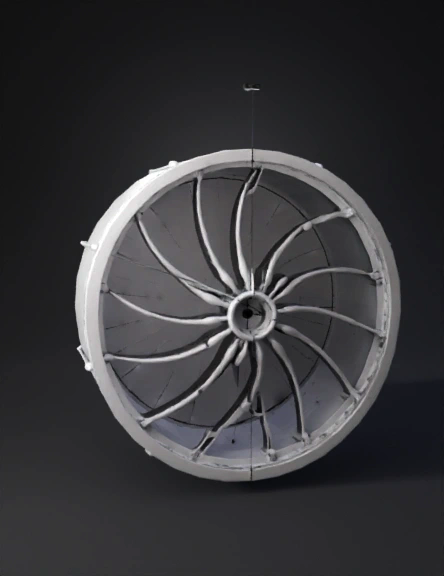
jet engine 3d model
Tags
jet engine
machine
machine realistic
machine rendering
machine rendering realistic
realistic
rendering
rendering realistic
Prompt
1. 创建壳体 步骤: 1. 在顶视图创建一个圆形,直径根据设计需求确定 2. 拉伸(Extrude)成圆柱体,长度为直径的 3-5 倍 3. 为壳体添加厚度(Shell 修改器),厚度 10-20mm 4. 调整分段数,确保表面光滑 技术要点: - 使用 Editable Poly 或 NURBS 建模 - 合理设置分段数,保证后续修改的灵活性 - 注意单位设置(建议使用毫米) 2. 创建封头 步骤: 1. 创建半球体或椭圆形封头 2. 调整尺寸与壳体匹配 3. 将封头与壳体对齐 4. 焊接(Weld)或布尔运算(Boolean)连接 技术要点: - 封头直径应略大于壳体外径 - 确保连接部分的平滑过渡 - 可使用 Lathe 修改器创建旋转成型的封头 3. 创建进出口管道 步骤: 1. 创建圆柱体作为进出口管道 2. 直径为壳体直径的 1/5-1/3 3. 长度为直径的 1-2 倍 4. 定位到壳体的相应位置 技术要点: - 进液口和出液口位于封头中心 - 进口和出口位于壳体侧面,位置对称 - 可添加法兰盘细节 第二阶段:内部结构建模 4. 创建换热管束 步骤: 1. 创建单根换热管(圆柱体) 2. 设置管径 10-30mm,长度为壳体长度的 0.8-0.9 倍 3. 复制多根换热管,形成管束 4. 按三角形或正方形排列 技术要点: - 管间距为管径的 1.2-1.5 倍 - 总根数根据壳体直径确定(建议 10-50 根) - 注意管板的预留位置 5. 创建仿生湍流器 步骤: 1. 创建单个仿生鳃片 - 绘制鳃片轮廓曲线 - 拉伸成薄片,厚度 0.5-1mm - 调整角度为 45 度 2. 创建连接杆 - 直径 2-5mm 的圆柱体 3. 组装湍流器 - 将鳃片沿连接杆轴向排列 - 相邻鳃片距离 10mm - 确保鳃片角度一致 技术要点: - 使用阵列(Array)工具快速复制鳃片 - 注意鳃片的方向性 - 可使用 MeshSmooth 优化表面 6. 创建螺旋导流板 步骤: 1. 创建螺旋线 - 设置螺旋角 30 度 - 螺距为壳体直径的 2 倍 2. 创建导流板截面 - 矩形,宽度为壳体半径的 1/3,厚度 2-5mm 3. 沿螺旋线放样(Loft) 4. 添加固定支架 技术要点: - 螺旋线的分段数要足够多 - 放样时注意截面的方向 - 固定支架可简化为小圆柱体 7. 创建流体分布器 步骤: 1. 创建圆形底板 2. 添加分布孔(小圆孔阵列) 3. 安装到进口位置 技术要点: - 分布孔直径为进口管径的 1/10-1/5 - 均匀分布在底板上 - 可添加导流叶片
Detailed Info
Related Models
Enter invite code
Enter invite code to get credits!
 3079464600


 3079464600