3D Workspace
Home
Assets
Affiliate Program
Creator Program
Sign up/Log in
View Plans
DCC Bridge
marcos.vinicius.programmer
11-09 12:35
Model Name
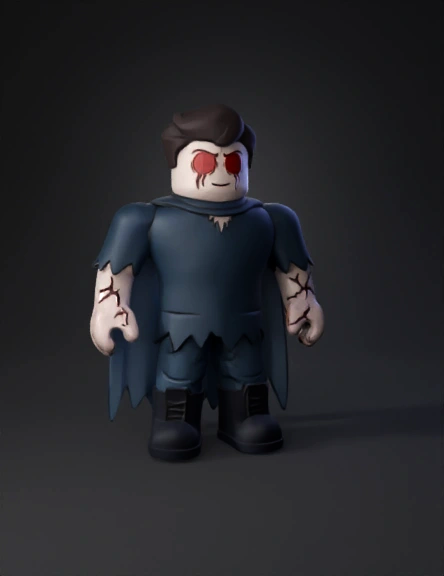
modelo 3d estilizado
Tags
character
character game asset
character game asset stylized
character stylized
game asset
game asset stylized
killer
stylized
Input
Prompt
Crie um modelo 3D estilizado para uso em Roblox: um “killer” (antagonista) com aparência sombria porém cartunesca, leitura clara em baixa resolução e com proporções compatíveis com o avatar padrão do Roblox. Estética: mistura de John-Doe clássico e design “horror arcade”: capa rasgada, olhos brilhantes vermelhos, partículas de aura (apenas como mesh/texture, sem sistema de partículas), camisa escura, calça simples e botas pesadas. O modelo deve ser optimizado para jogos móveis (baixo polycount, boa topologia). Requisitos técnicos: Formatos de saída: FBX (principal), também OBJ ok. Texturas em PNG (albedo, normal, roughness/metalness se PBR). Polígonos: 3k–8k tris (preferência ~5k). Malha separada em partes nomeadas: Head, Torso, LeftArm, RightArm, LeftLeg, RightLeg, Cape, Eyes (mesh separado), AuraMesh (opcional). Pivot/origem centralizados compatíveis com Roblox (origem do Torso ou HumanoidRootPart). Objetos colocados com Y=Up, Forward = -Z. UVs: sem sobreposição, escala de textura consistente. Textura principal 1024×1024 (pode gerar também 512×512 para LOD mobile). Rig básico humanoide compatível para export FBX (hieraquia de bones: Hips, Spine, Chest, Neck, Head, Left/RightShoulder, Left/RightElbow, Left/RightWrist, Left/RightHip, Left/RightKnee, Left/RightAnkle). Bones apenas para deformação (sem controles complexos). Animações: não incluir animações, apenas rigging preparado (bones e skin weights). Topologia: boa deformação nas juntas (ombro/joelho), sem triângulos excessivos, sem ngons. Materiais: shaders simples (não usar nodes complexos), exportar mapas: Albedo (diffuse), Normal, Roughness (ou Metallic/Roughness como preferir). Preferência por aparência desenhada/“cel-shade” leve (contornos suaves) mas compatível com PBR. LOD: gerar uma versão simplificada (LOD1) com ~30–50% tris para dispositivos fracos. Nomeie objetos e bones com nomes claros (ex.: Head, Torso, Hips, LeftArm, etc.) e forneça um arquivo README curto indicando: export settings recomendados para Roblox (Forward: -Z, Up: Y, Apply Transform). Estilo e referência visual: Referência: John Doe + estética “forsaken” (escura, aura vermelha). Silhueta legível à distância, proporções robustas (ombros largos, cintura menor), capa longa até metade das pernas. Olhos: esfera separada ou mesh plano com emissive map (faça um material emissive para os olhos). Evite detalhes microscopicamente finos: preferir leitura em 512×512 telas móveis. Entrega: FBX (principal) + PNGs das texturas + arquivo .blend opcional se possível + versão LOD + um pequeno arquivo README (texto) com instruções de import no Roblox. Prompt curto para variações: Gere 3 variações do killer (leve/medium/heavy) mantendo a mesma rig e UVs; variações alteram cor de aura e comprimento da capa. Instruções pós-geração (o que fazer depois na sua máquina) Baixar os arquivos gerados (FBX + PNGs + README). Abrir no Blender (se o arquivo vier com .blend, ótimo). Verifique: escala (Ctrl+A → Apply All Transforms), origem (Object → Set Origin → Origin to Geometry). Verifique UVs e textura aplicada. Export para Roblox: File > Export > FBX com: Selected Objects = marcado (exporte só as partes que quer). Apply Transform = ON. Forward = -Z Forward Up = Y Up Scale = 1.0 Path Mode = Copy (e “Embed Textures” se quiser) Importar no Roblox Studio: Asset Manager > Bulk Import e importe o FBX. Depois arraste pro Workspace e converta em Model/MeshParts. Configurar humanoid: se for usar como NPC/Killer, crie um Model com Humanoid e HumanoidRootPart. Ajuste Animator e AnimationController para animar. Acessórios (chapéus/óculos): Se a IA gerar meshes tipo “Headphones” como objetos separados com attachments/handles, posicione sobre o Head e use Attachment ou WeldConstraint para fixar. Dicas e ajustes finais (Roblox) Ao importar, se as partes estiverem muito grandes/pequenas, ajuste Scale no Blender antes de exportar ou no Studio após importar. Para olhos brilhantes: use SurfaceAppearance com emissive map, ou um decal simples na face do Head. Para performance mobile: combine texturas em um atlas se tiver vários materiais; prefira 512×512 quando possível. Se quiser partículas (aura real), crie no Roblox (ParticleEmitter) usando a mesh/texture que a IA forneceu.
Detailed Info
Related Models
Enter invite code
Enter invite code to get credits!
 marcos.vinicius.programmer


 marcos.vinicius.programmer