3D Workspace
Home
Assets
Affiliate Program
Sign up/Log in
?
Upgrade
DCC Bridge
3D Creation Made Simple
Text & Image to 3D Model in seconds
One-Click Texturing & Smart Detail Editing
Free Credits Monthly
Start Free
Anonymous1761466105
10-26 08:22
Model Name
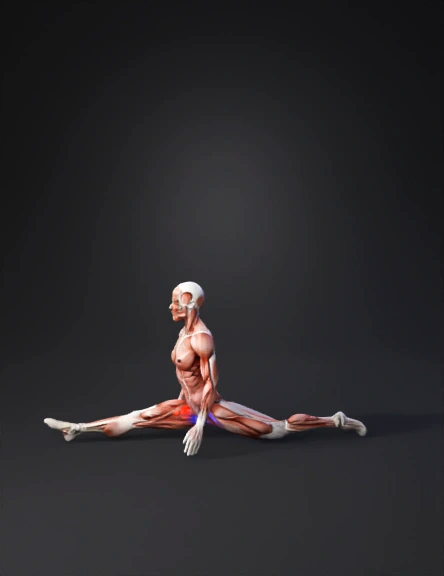
三维人体解剖 模型
Tags
character
animation
realistic
Prompt
一、前期准备(5 分钟):软件与资源就绪 1. 软件安装与基础设置 下载 Blender:进入Blender 官网,下载对应系统(Windows/Mac)的最新版本,默认安装即可(无需付费,开源免费)。 启动后初始设置: 打开 Blender,会看到默认的 “立方体 + 灯光 + 相机” 界面,先删除默认物体:右键点击 “立方体”“灯光”“相机”,选择「删除」(或按快捷键X)。 调整单位:顶部菜单栏点击「编辑→偏好设置」,在左侧栏选择「单位」,将「长度」设为 “厘米”,「角度」设为 “度”(符合人体骨骼尺寸逻辑),设置后关闭窗口。 2. 下载核心资源(直接用现成模型,省去建模步骤) 下载带骨骼的人体模型: 打开Mixamo 官网,用邮箱免费注册账号。 搜索栏输入 “split stretch”(竖叉拉伸),在结果中选择 “Yoga - Split” 动作模型(推荐选择 “Rigged” 带骨骼绑定的模型,动作已预设)。 点击「Download」,选择格式为 “FBX”(Blender 兼容格式),点击下载,保存到电脑桌面(方便后续导入)。 二、核心步骤(60 分钟):从导入到动画设置 步骤 1:导入人体模型并调整视角(10 分钟) 打开 Blender,顶部菜单栏点击「文件→导入→FBX (.fbx)」。 在弹出的文件窗口中,找到桌面下载的 “Yoga - Split.fbx” 文件,选中后点击「导入 FBX」。 此时场景中会出现人体模型,调整视角方便操作: 按住鼠标中键拖动,将视角调整为 “侧面”(能看到模型的前后腿,方便观察竖叉动作)。 滚动鼠标滚轮,放大模型至占据场景大部分区域(避免后续操作看不清细节)。 检查模型骨骼:选中模型,顶部菜单栏点击「物体模式」,在下拉菜单中切换为「编辑模式」,此时模型会显示骨骼线条(若未显示,按快捷键Z,选择「线框」视图),确认髋关节、膝关节、踝关节的骨骼连接正常(无断裂或错位)。 步骤 2:拆分竖叉动作阶段(关键帧设置,25 分钟) 竖叉动作分 “预备→下沉→稳定”3 个阶段,通过「关键帧」记录每个阶段的骨骼位置,实现动画连贯效果。 阶段 1:预备姿势(第 1-10 帧,半蹲 + 前腿迈伸) 调整时间轴:底部时间轴默认 “开始帧” 为 1,“结束帧” 为 250,先不改,后续按需调整。 记录初始关键帧: 选中模型,切换到「姿势模式」(顶部菜单栏「物体模式」下拉选择)。 按快捷键I,在弹出的菜单中选择「全选」(记录当前模型的骨骼位置为第 1 帧关键帧)。 调整第 10 帧的预备姿势: 拖动底部时间轴的 “播放头”(红色竖线)到第 10 帧位置。 调整骨骼至半蹲 + 前腿迈伸状态: 选中 “前腿髋关节” 骨骼(在「编辑模式」下点击前腿根部的骨骼节点),按住G(移动)+X(沿 X 轴,即前后方向),将前腿向前拖动,使前腿股骨与骨盆夹角约 90°(参考之前的骨骼运动逻辑)。 选中 “后腿髋关节” 骨骼,按G+X,将后腿向后拖动,使后腿股骨与骨盆夹角约 90°,同时确保双膝保持伸直(选中膝关节骨骼,按R+Z,调整角度至 180°,避免弯曲)。 调整完成后,再次按快捷键I,选择「全选」,记录第 10 帧关键帧。 阶段 2:下沉姿势(第 11-30 帧,逐步贴地) 拖动时间轴播放头到第 30 帧位置。 调整骨骼至下沉状态: 选中 “骨盆” 骨骼(模型腰部位置的骨骼节点),按G+Z(沿 Z 轴,即上下方向),将骨盆向下拖动,使前腿髋关节夹角扩大至 160°,后腿扩大至 170°(可在右侧「属性面板」→「骨骼数据属性」→「变换」中查看 “旋转” 角度,确保髋关节 Z 轴旋转角度符合需求)。 调整踝关节:选中前腿踝关节骨骼,按R+Z,微调角度使前脚掌贴地;选中后腿踝关节骨骼,按R+Z,使后脚背贴地(避免脚尖踮起或脚背抬起)。 按快捷键I,选择「全选」,记录第 30 帧关键帧。 阶段 3:稳定姿势(第 31-50 帧,完全贴地) 拖动时间轴播放头到第 50 帧位置。 调整骨骼至完全贴地状态: 继续拖动 “骨盆” 骨骼沿 Z 轴向下,直到骨盆贴地(视觉上模型臀部贴近地面),此时前后腿髋关节夹角均调整为 180°(在「变换」面板中确认角度)。 检查双膝:选中膝关节骨骼,确认旋转角度为 180°,保持完全伸直;检查脊柱:选中脊柱骨骼(从颈椎到腰椎的节点),按R+Y,微调角度使脊柱保持直立,避免弯腰。 按快捷键I,选择「全选」,记录第 50 帧关键帧。 延长稳定帧:为了让视频中 “完全贴地” 的状态停留 2 秒,拖动播放头到第 70 帧,按快捷键I选择「全选」,记录第 70 帧关键帧(此时第 50-70 帧骨骼位置不变,实现停留效果)。 步骤 3:添加肌肉与骨骼可视化标识(15 分钟) 为了清晰展示 “哪些肌肉在拉伸”,添加颜色标注和拉伸箭头,让视频更直观。 1. 肌肉颜色标注(区分拉伸肌肉) 下载肌肉纹理图:进入Texture Haven,搜索 “muscle anatomy”,下载一张下肢肌肉解剖图(免费,分辨率选择 2K 即可)。 给模型添加肌肉材质: 选中人体模型,切换到「物体模式」,右侧「属性面板」点击「材质属性」(图标为水滴)。 点击「新建」,创建一个新材质,命名为 “Muscle”。 点击「表面」下拉菜单,选择「 Principled BSDF」,然后点击「基础色」后的小圆点,选择「图像纹理」。 点击「打开」,导入下载的肌肉解剖图,此时模型会显示肌肉纹理。 重点肌肉高亮: 选中前腿 “髂腰肌” 对应的模型区域(在「编辑模式」下用鼠标框选前腿根部内侧的面)。 右侧「属性面板」→「材质属性」,点击「+」添加新材质,命名为 “Iliopsoas”(髂腰肌),将「基础色」设为红色(代表主要拉伸肌肉)。 用同样方法,将后腿 “腘绳肌”(大腿后侧区域)设为蓝色,“大腿内收肌群”(大腿内侧区域)设为紫色,其他非重点肌肉保持默认纹理色。 2. 添加拉伸方向箭头(指示运动逻辑) 创建箭头模型: 顶部菜单栏点击「添加→曲线→贝塞尔曲线」,创建一条曲线。 切换到「编辑模式」,选中曲线的端点,按G拖动,调整曲线为直线(箭头路径)。 右侧「属性面板」→「物体数据属性」(图标为曲线),在「几何数据」中,勾选「箭头」,此时曲线会显示为带箭头的直线。 放置箭头到对应位置: 箭头 1(前腿髂腰肌拉伸):将箭头放在前腿根部,箭头方向向前(指示髂腰肌被向前拉伸),颜色设为红色(与髂腰肌标注色一致)。 箭头 2(后腿腘绳肌拉伸):将箭头放在后腿大腿后侧,箭头方向向后(指示腘绳肌被向后拉伸),颜色设为蓝色。 箭头 3(骨盆下沉):将箭头放在骨盆正上方,箭头方向向下(指示骨盆垂直下沉),颜色设为黑色。 让箭头随动作显示: 选中红色箭头,拖动时间轴播放头到第 1 帧(预备阶段开始),按快捷键I选择「可见性」,记录关键帧;拖动到第 70 帧(稳定阶段结束),再次按I选择「可见性」,确保箭头全程显示。 其他箭头用同样方法设置,确保与对应肌肉拉伸阶段同步。 步骤 4:设置相机与灯光(5 分钟) 确保视频拍摄角度能清晰看到整个动作,灯光避免模型出现阴影。 添加相机: 顶部菜单栏点击「添加→相机」,创建一个相机。 选中相机,按快捷键0(数字零),切换到相机视角,调整相机位置:按G拖动相机,使模型完整出现在相机取景框中(取景框内的虚线范围即为最终视频画面)。 右侧「属性面板」→「物体数据属性」,勾选「主相机」,确保渲染时用该相机拍摄。 添加灯光: 顶部菜单栏点击「添加→灯光→日光」,创建一个日光。 选中日光,按R+Z旋转灯光角度(约 45°),确保模型表面无明显阴影(可在「物体模式」下按Shift+Z切换到「渲染预览」模式,实时查看灯光效果)。 三、最终导出(10 分钟):生成可播放的视频文件 调整渲染参数: 顶部菜单栏点击「渲染属性」(图标为摄像机),在「输出」中设置: 「分辨率」:宽度 1920,高度 1080(1080P 高清)。 「帧率」:24fps(常规视频帧率,画面流畅)。 「输出路径」:点击「文件夹图标」,选择电脑桌面(方便找到导出文件)。 「文件格式」:下拉选择「MP4」(通用格式,可直接播放)。 在「渲染引擎」中选择「Eevee」(速度快,适合新手,渲染质量足够清晰)。 渲染导出: 顶部菜单栏点击「渲染→渲染动画」,此时 Blender 会开始渲染每一针画面(时间取决于电脑配置,1080P 约 10-20 分钟)。 渲染完成后,到桌面找到导出的 MP4 文件,双击即可播放(若播放无画面,检查导出路径是否正确,或重新渲染一次)。 四、常见问题解决(避免卡壳) 模型骨骼错位:导入 FBX 后若骨骼与模型分离,在「导入 FBX」窗口中,勾选「自动骨骼方向」,重新导入。 关键帧动画不连贯:调整姿势时,确保每一步只移动对应骨骼(如调整髋关节时不碰膝关节),若某一帧动作卡顿,删除该帧关键帧(选中帧后按X),重新调整并记录。 渲染后视频无声音:Blender 默认不添加音频,若需背景音乐,导出后用剪映导入视频,添加音乐后重新导出即可。
Detailed Info
Related Models
Enter invite code
Enter invite code to get credits!
Expires in: 00:00:00