View Plans

Circular fortress 3D Models

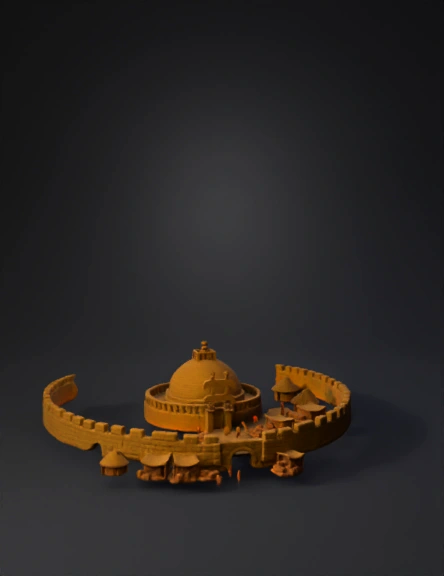
Find the best Circular fortress 3D Models, free download in STL, FBX, GLB, OBJ, 3MF, USDZ for 3D modeling and creation in Blender, 3D printing, game developing, animation, eCommerce, AR/VR and etc. Generated by Tripo AI 3D Generator.

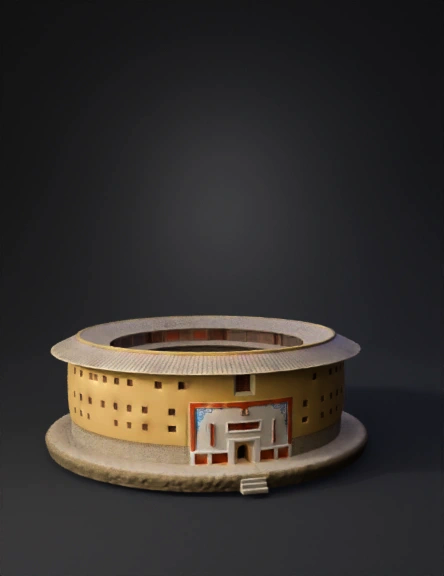
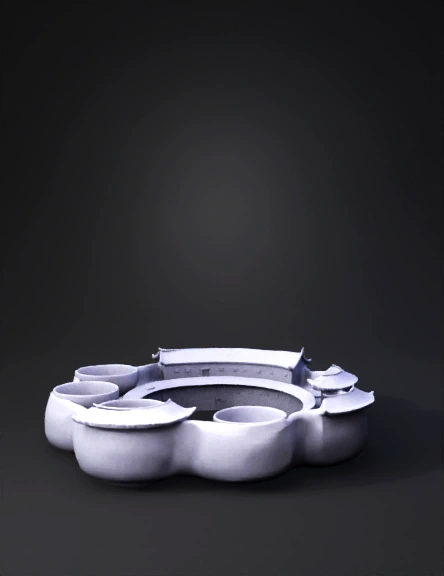
circular fortress 3d model: 一、模型结构拆分(对应图片细节)
 
把模型拆分为3个核心部分,逐个建模:
 
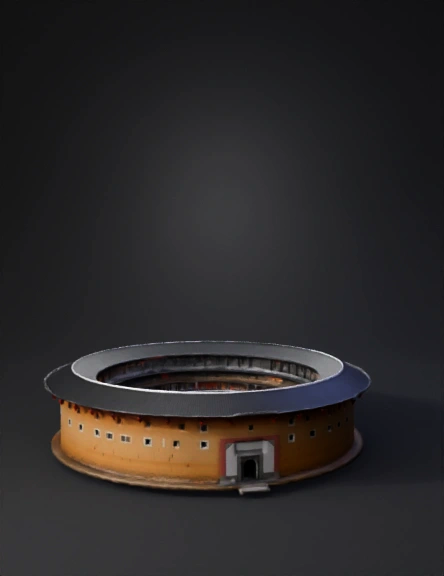
1. 土楼主体(圆形墙体+分层屋顶+雕花+窗户)
2. 抽屉模块(3层抽屉+把手)
3. 细节装饰(夯土墙纹理、木材纹理)
 
二、Blender分步建模教程
 
1. 土楼主体建模
 
- 圆形墙体:
1. 新建「圆曲线」,调整分段数(建议64段,保证圆形平滑),转为网格( Alt+C )。
2. 用「挤出」工具( E )拉出墙体高度(分2层,底层厚、上层稍薄),用「循环切割」( Ctrl+R )划分窗户区域。
3. 选择窗户位置的面,用「内插面」( I )做窗框,再「挤出」( E )向内做出窗户凹陷。
- 分层屋顶:
1. 复制墙体顶部的圆边,用「缩放」( S )向外扩大,再「挤出」( E )做出屋顶的斜面(可加「细分修改器」柔化曲面)。
2. 屋顶雕花:在屋顶面上画镂空图案的曲线(参考图片的几何纹样),转为网格后用「布尔运算」(差集)挖出雕花。
 
2. 抽屉模块建模
 
- 新建「立方体」,调整尺寸为抽屉形状,用「倒角修改器」给边缘做圆角。
- 复制2个立方体,按图片的“阶梯式”排列,用「移动/旋转」工具对齐土楼侧面。
- 抽屉把手:新建「球体+圆柱」组合,缩放后放在抽屉正面,批量复制到3个抽屉上。
 
3. 材质与纹理(还原图片风格)
 
- 夯土墙:
给墙体添加「 principled BSDF」材质,导入黄棕色夯土纹理贴图(可在“TextureHaven”下载),连接到「基础颜色+粗糙度」通道。
- 木材(抽屉/屋顶):
导入浅木色纹理贴图,调整「粗糙度」参数(抽屉偏哑光,屋顶稍亮)。
 
4. 渲染输出
 
- 用Blender的「Cycles渲染器」,调整灯光(主光+辅助光模拟图片的手绘光影),渲染出图;
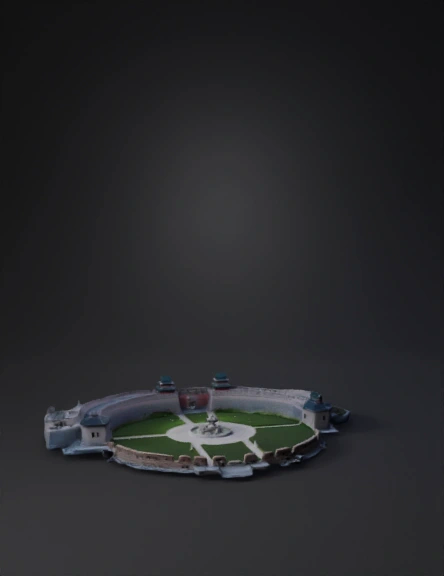
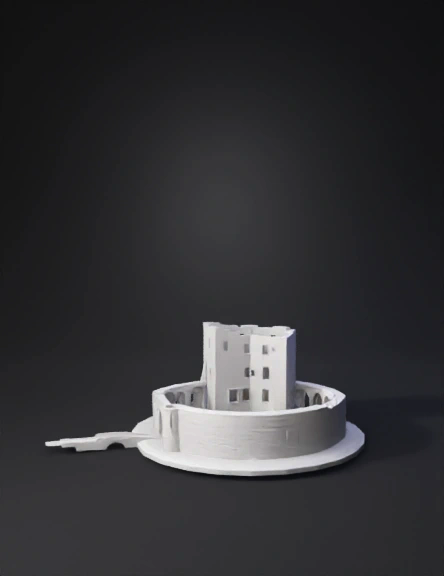
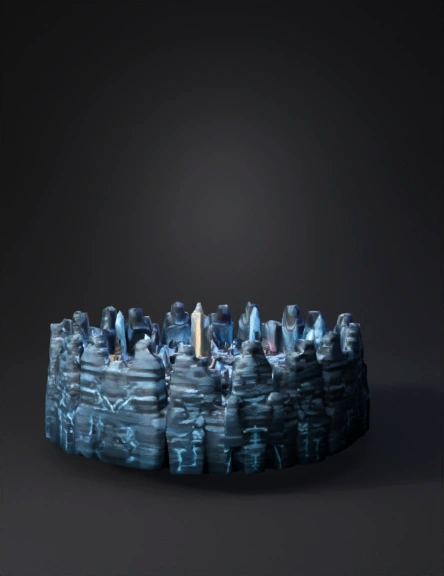
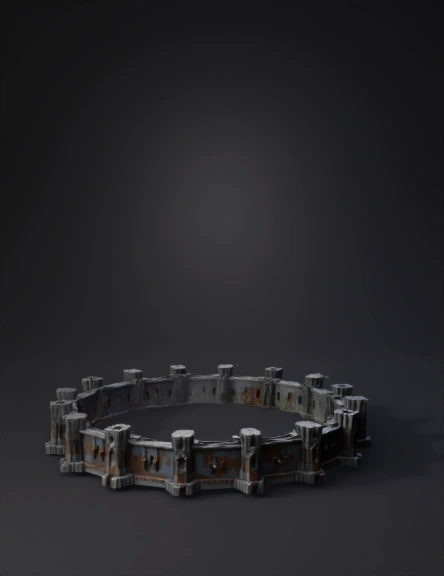
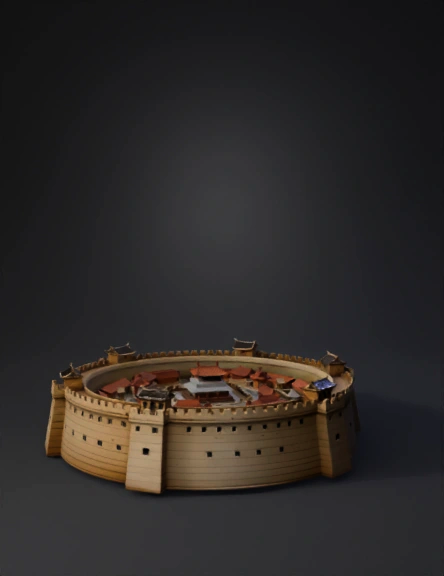
Circular Fortress 3D Model
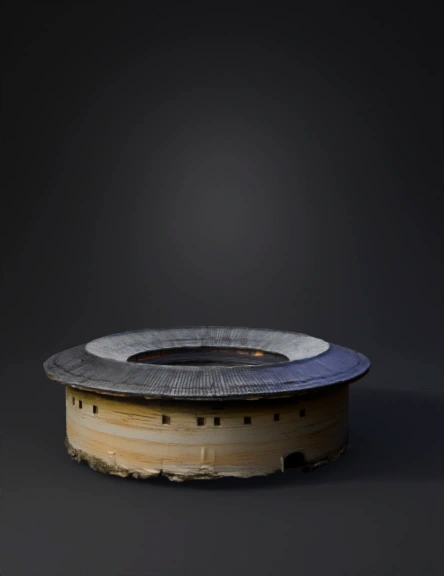
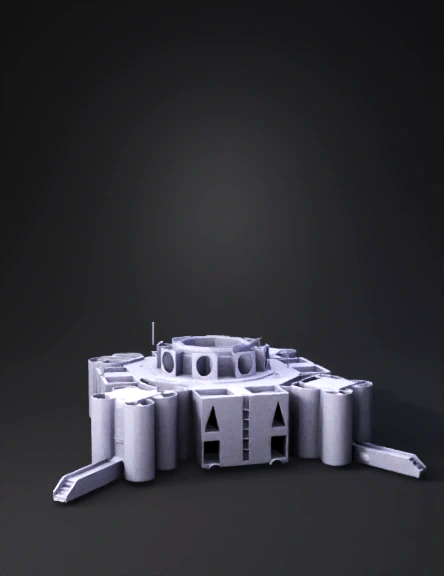
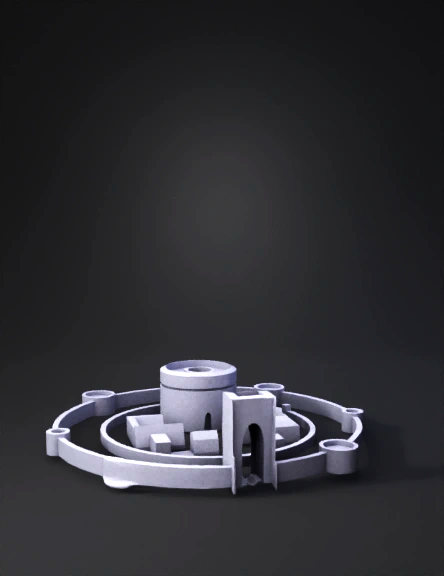
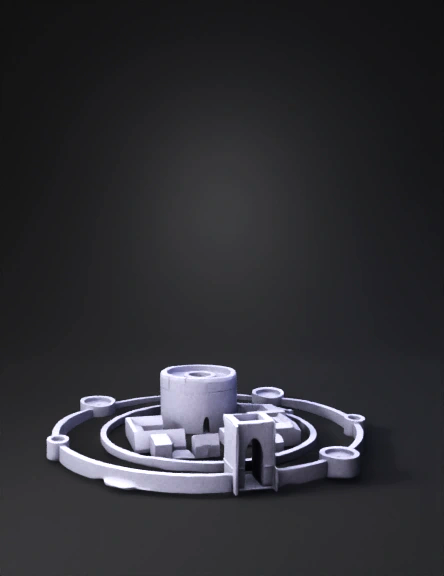
ancient circular fortress 3d model: 一座圆形的现代混凝土建筑,旁边坐落着大大小小的方形现代混凝土建筑,这个是福建的土楼,布局开放,有多层结构?
Ancient Circular Fortress 3D Model